











 開始錄影

輕鬆錄製螢幕畫面
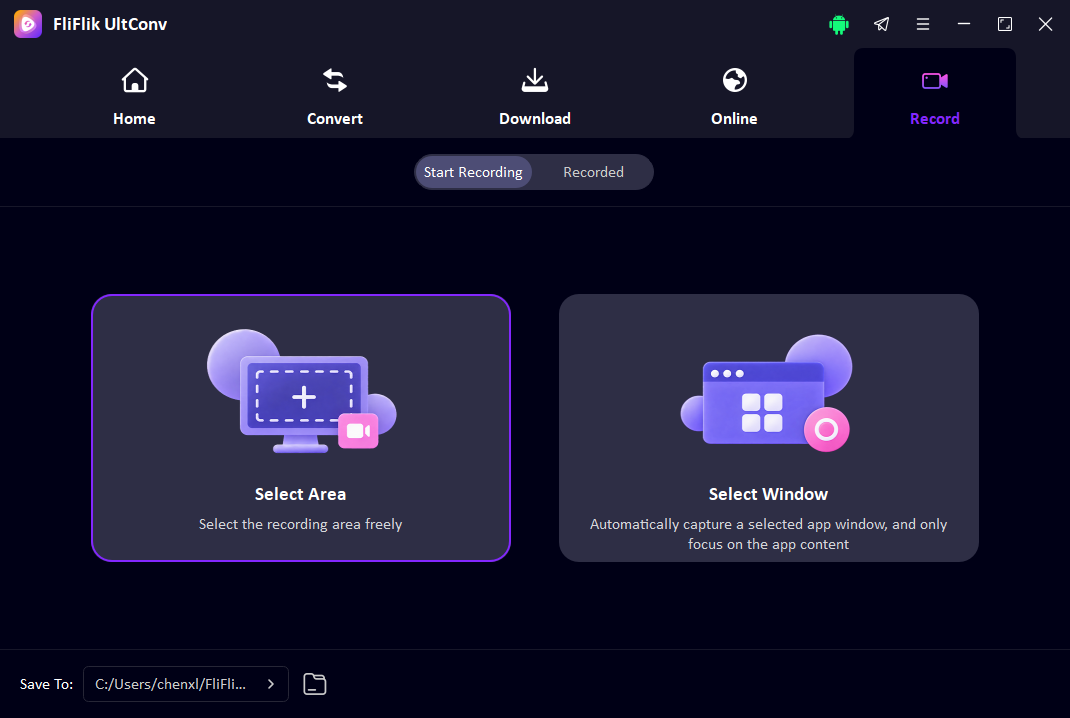
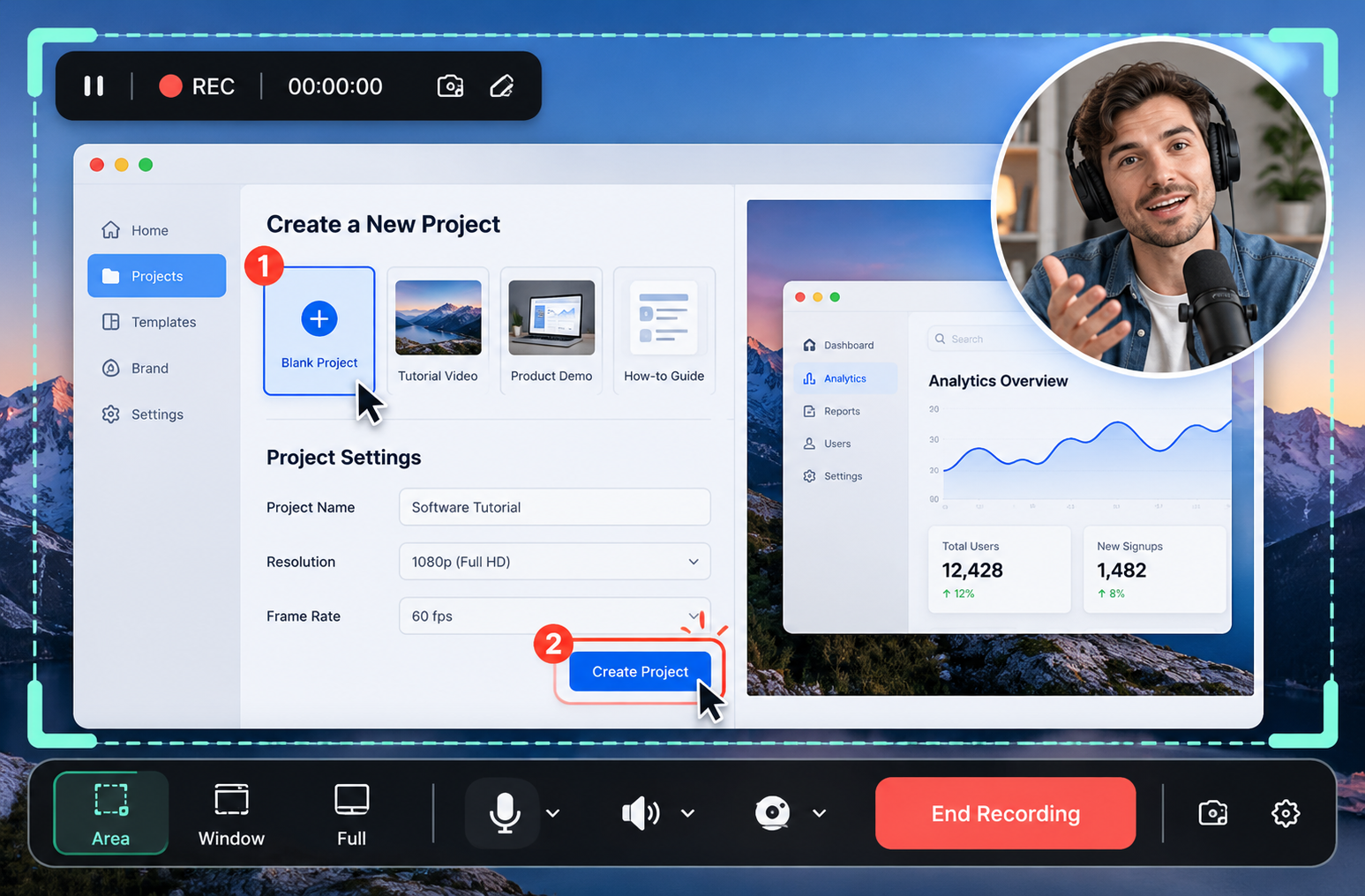
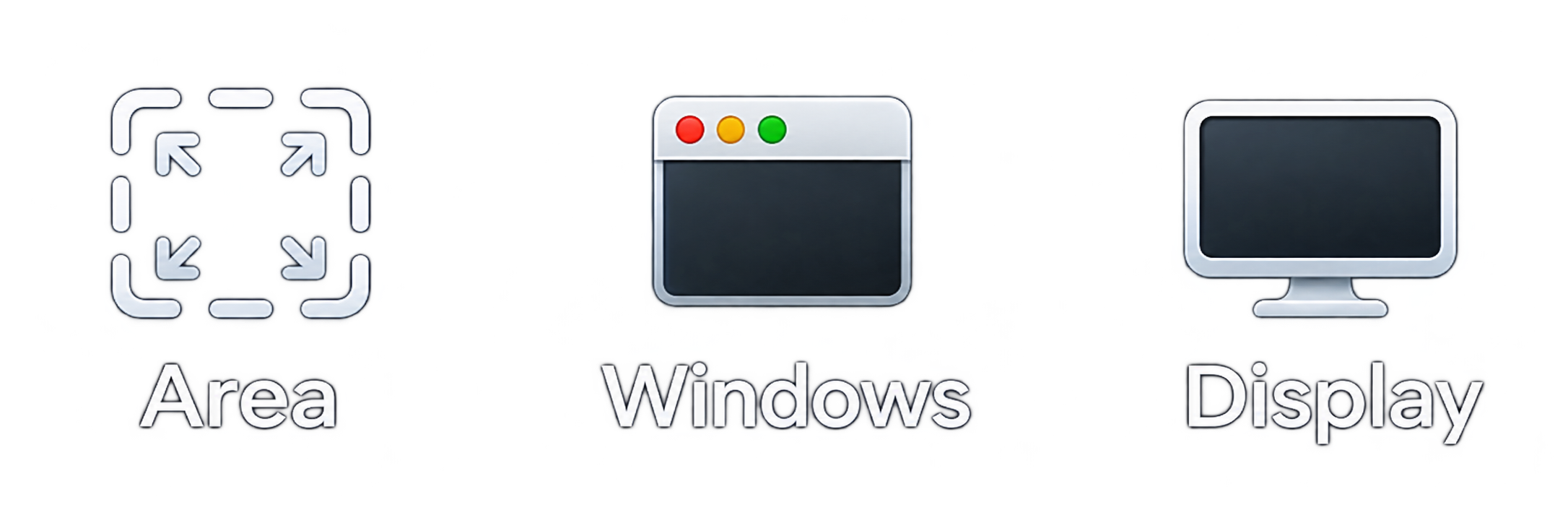
依您的工作流程,錄製整個螢幕、特定應用程式視窗或選取區域。不論是帶人操作新工具、示範流程,或保存簡報內容,FliFlik 螢幕錄影工具都能幫您抓住關鍵細節。開始錄影、專心做事,輕鬆做出好檢視、好分享的影片。

一款簡單卻強大的螢幕錄影工具,適用於教學影片、簡報、遊戲實況與日常工作。只要透過簡單的幾個點擊,就能錄製螢幕、錄下您的聲音,並製作出高品質影片。
錄製螢幕所需的一切,提供多种選項與高品質輸出。
開始錄影
依您的工作流程,錄製整個螢幕、特定應用程式視窗或選取區域。不論是帶人操作新工具、示範流程,或保存簡報內容,FliFlik 螢幕錄影工具都能幫您抓住關鍵細節。開始錄影、專心做事,輕鬆做出好檢視、好分享的影片。
開始錄影
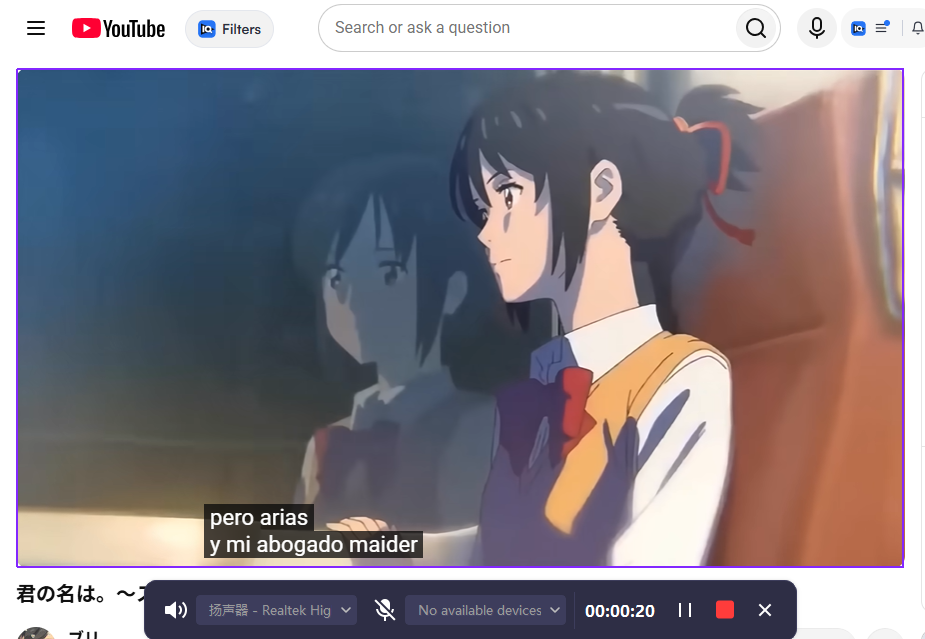
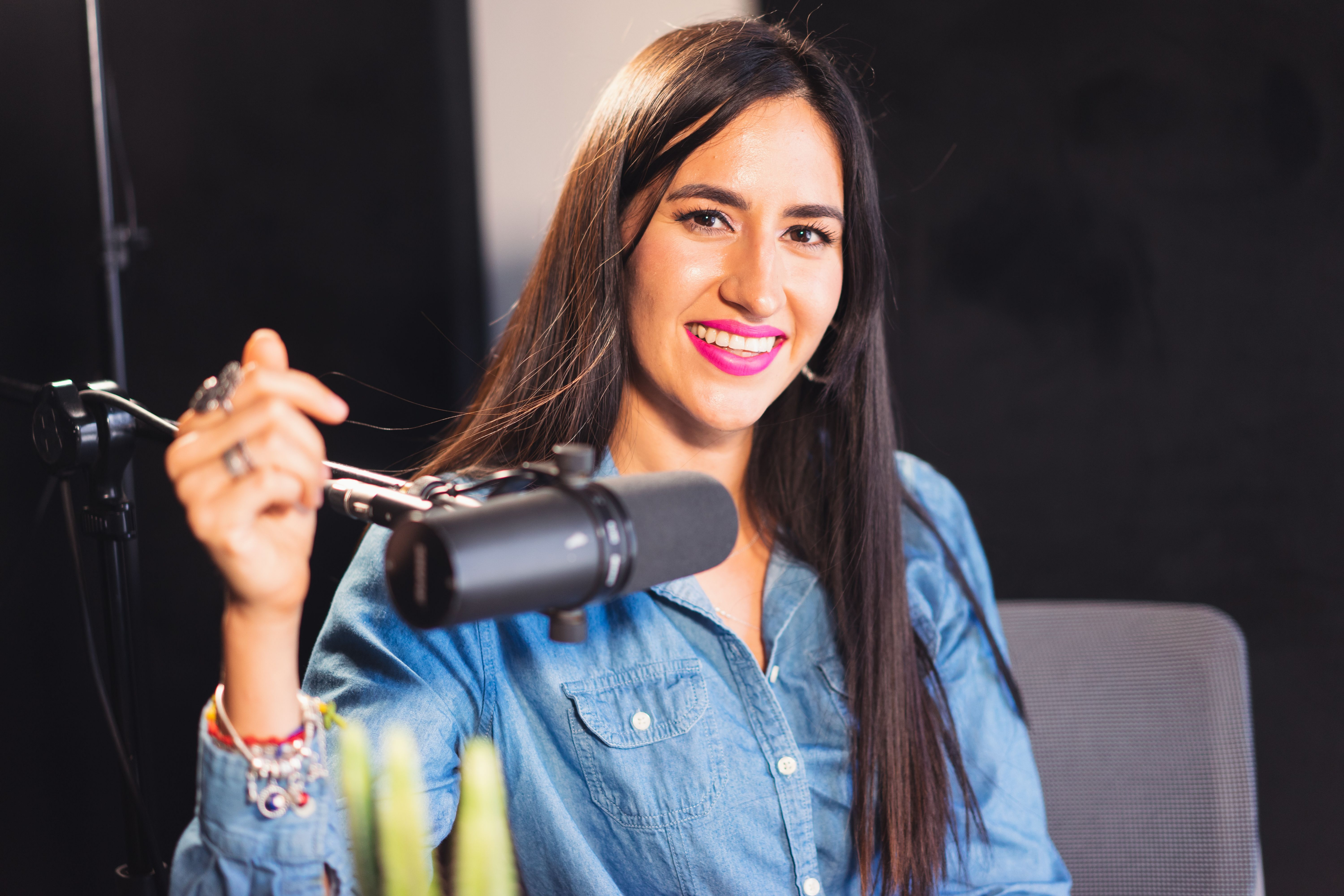
好的螢幕錄影不只要畫面清楚,聲音也要到位。示範軟體、說明流程或講解想法時,同步錄下您的聲音。支援麥克風錄音與系統聲音擷取,不用另外錄音,就能做出更完整的教學影片、操作導覽與產品示範。






螢幕和網路攝影機一起錄,讓教學影片和簡報更有臨場感。說明螢幕內容時同步露臉,帶觀眾一步步完成操作,做出吸引人的培訓影片或產品示範。網路攝影機錄影特別適合老師、內容創作者、遠端團隊,以及想讓螢幕錄影更有溫度的人。
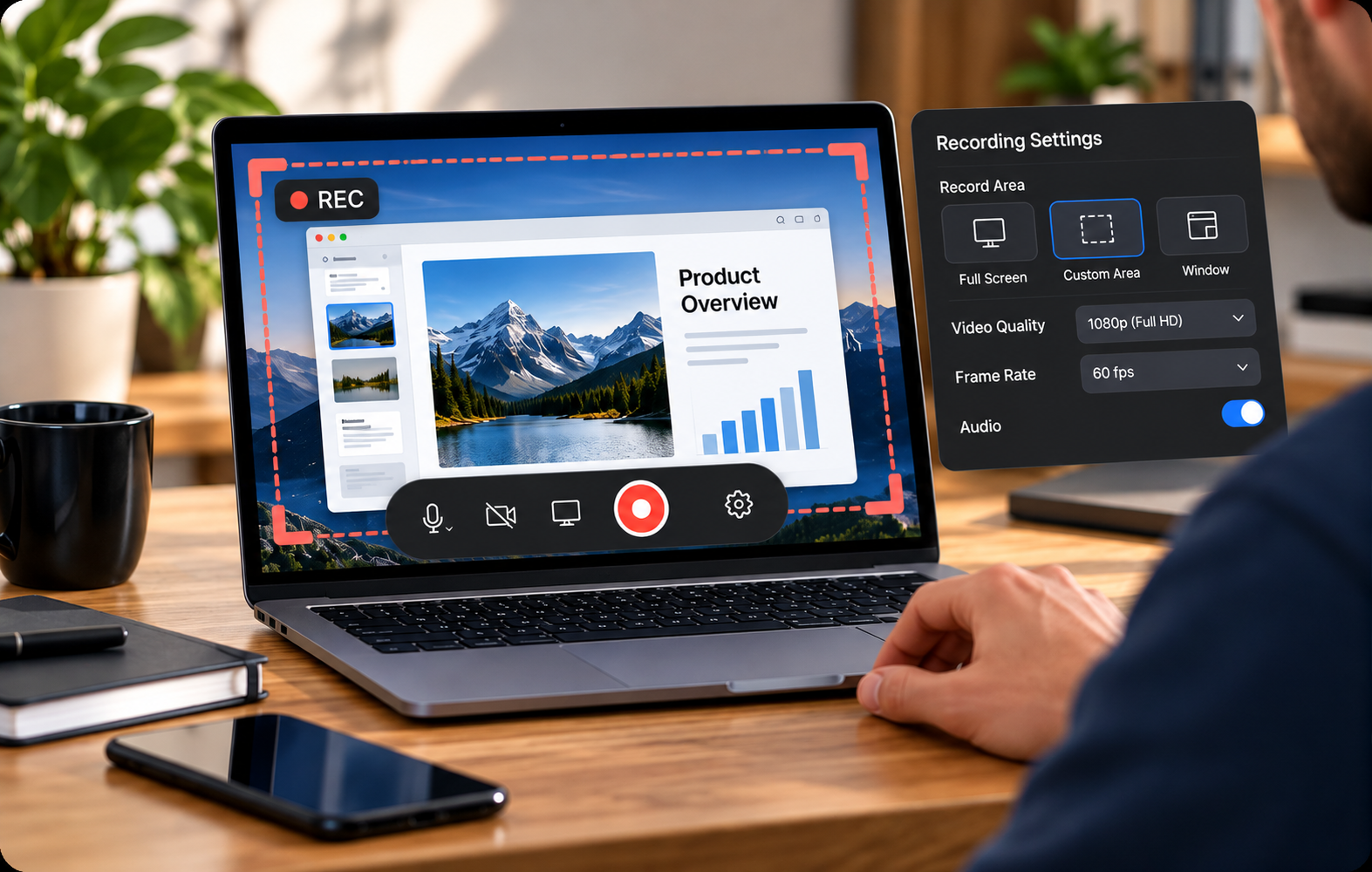
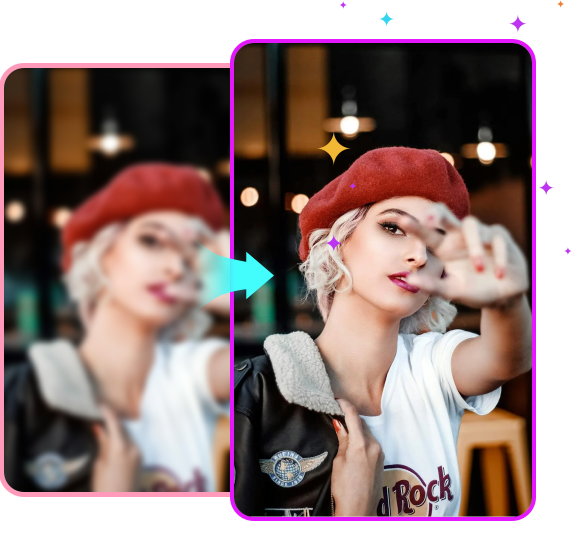
讓螢幕錄影中的重要細節清楚可見,從細小的介面元素到逐步操作示範都沒問題。選擇符合您裝置與專案的錄影設定,再將影片儲存下來,方便剪輯、分享或日後參考。不論是快速操作導覽或較長的教學影片,畫面清楚,觀眾就能輕鬆跟上。
逐步錄製螢幕畫面,製作軟體教學、操作教學影片與實用指南,幫助觀眾更快學會。
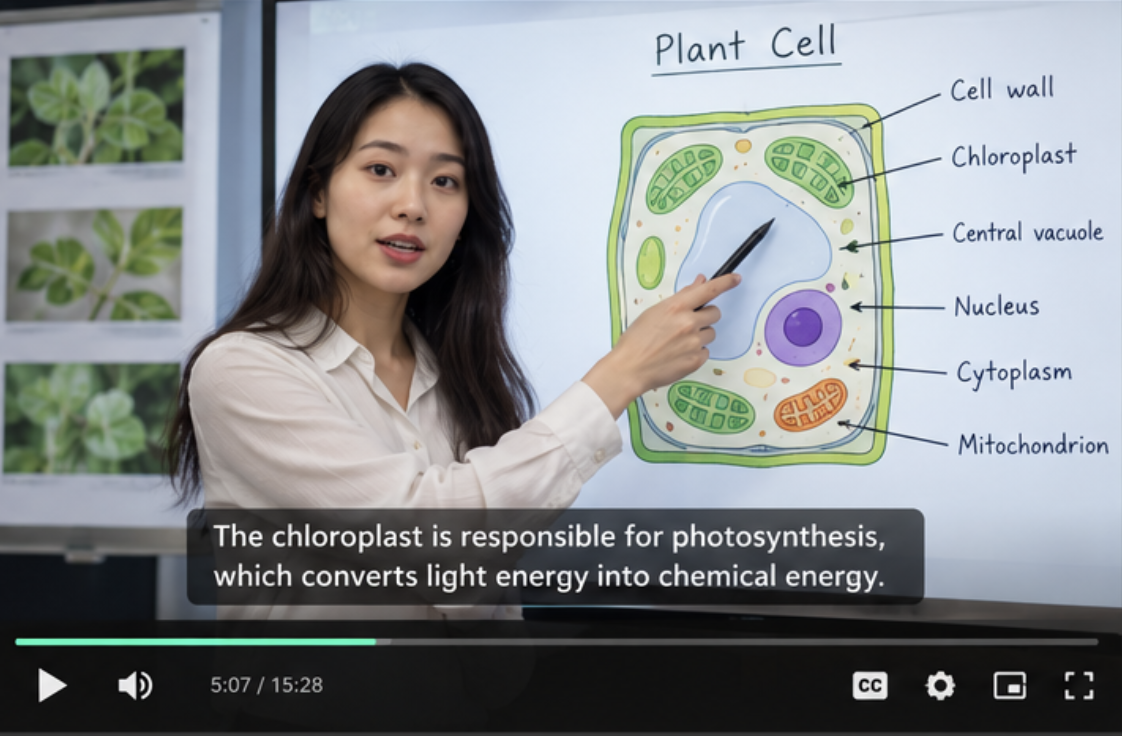
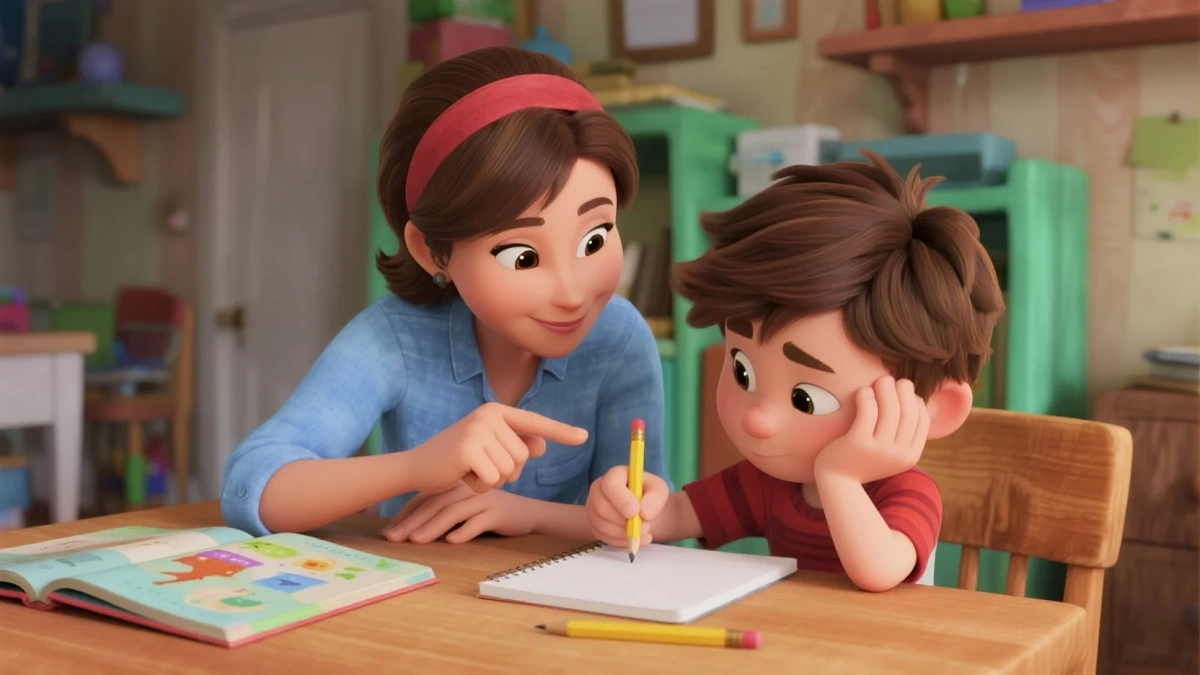
錄製線上課程、講解複雜主題,並製作可隨時複習的學習教材。
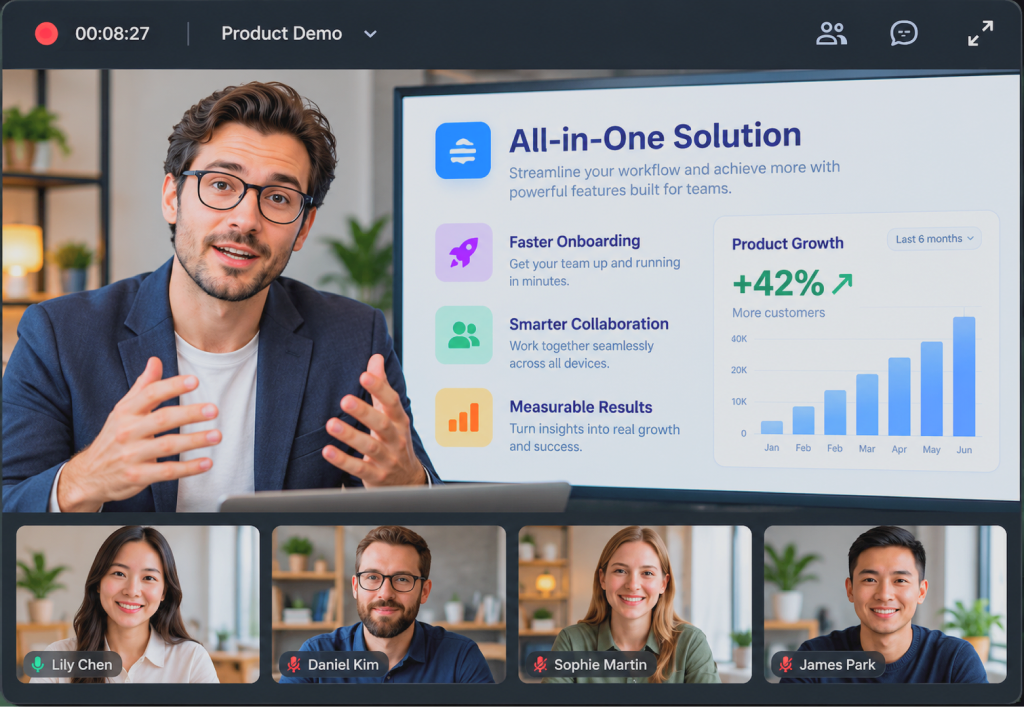
展示產品功能、引導客戶了解操作流程,並製作用於新手導引與業務簡報的清晰示範。



錄製專案進度更新、說明任務,並記錄流程,讓團隊成員能依自己的時間檢視重要資訊。

 Start Recording
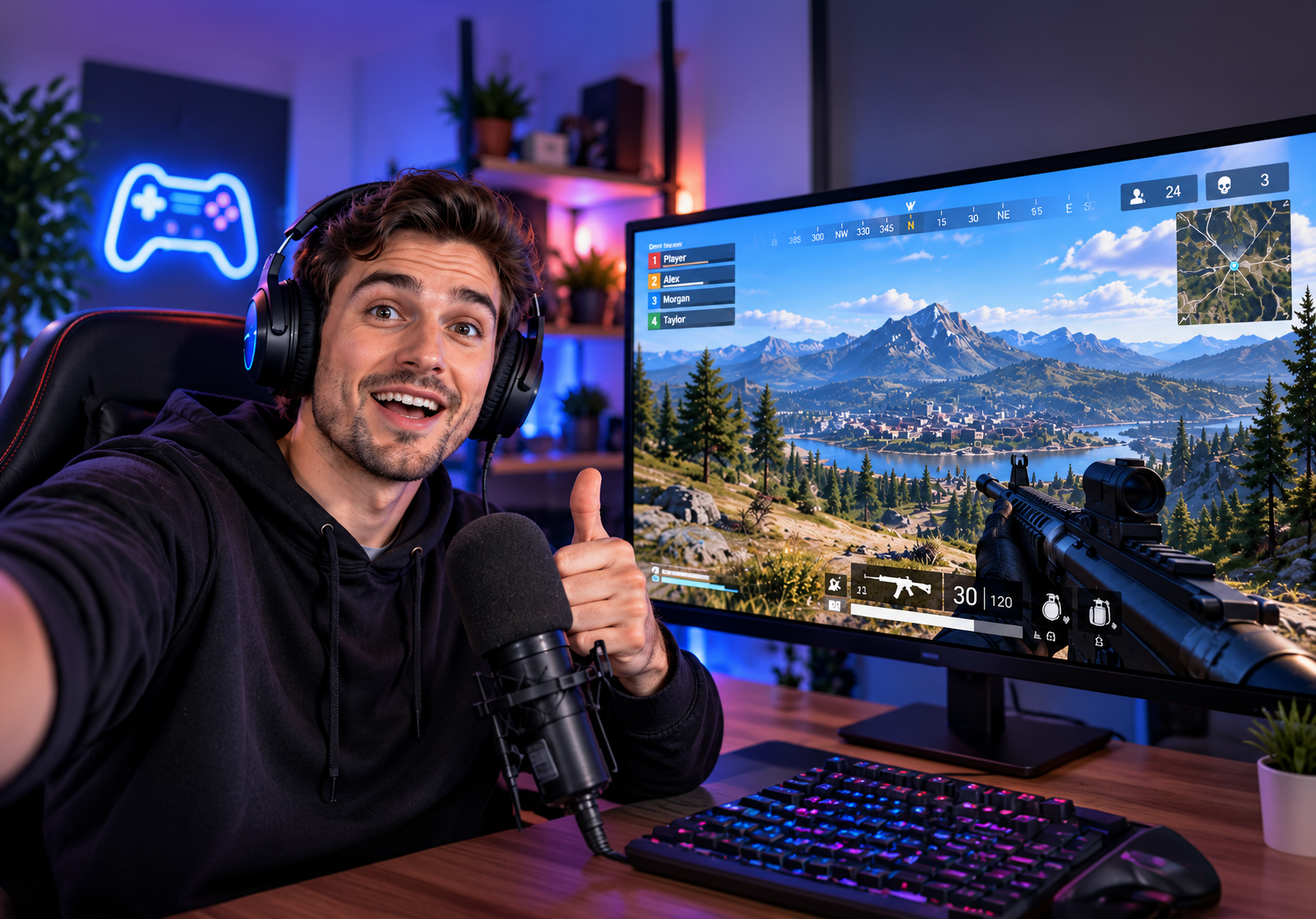
擷取遊戲精彩時刻、示範策略,並保存值得紀念的對戰,用於精華影片或個人收藏。
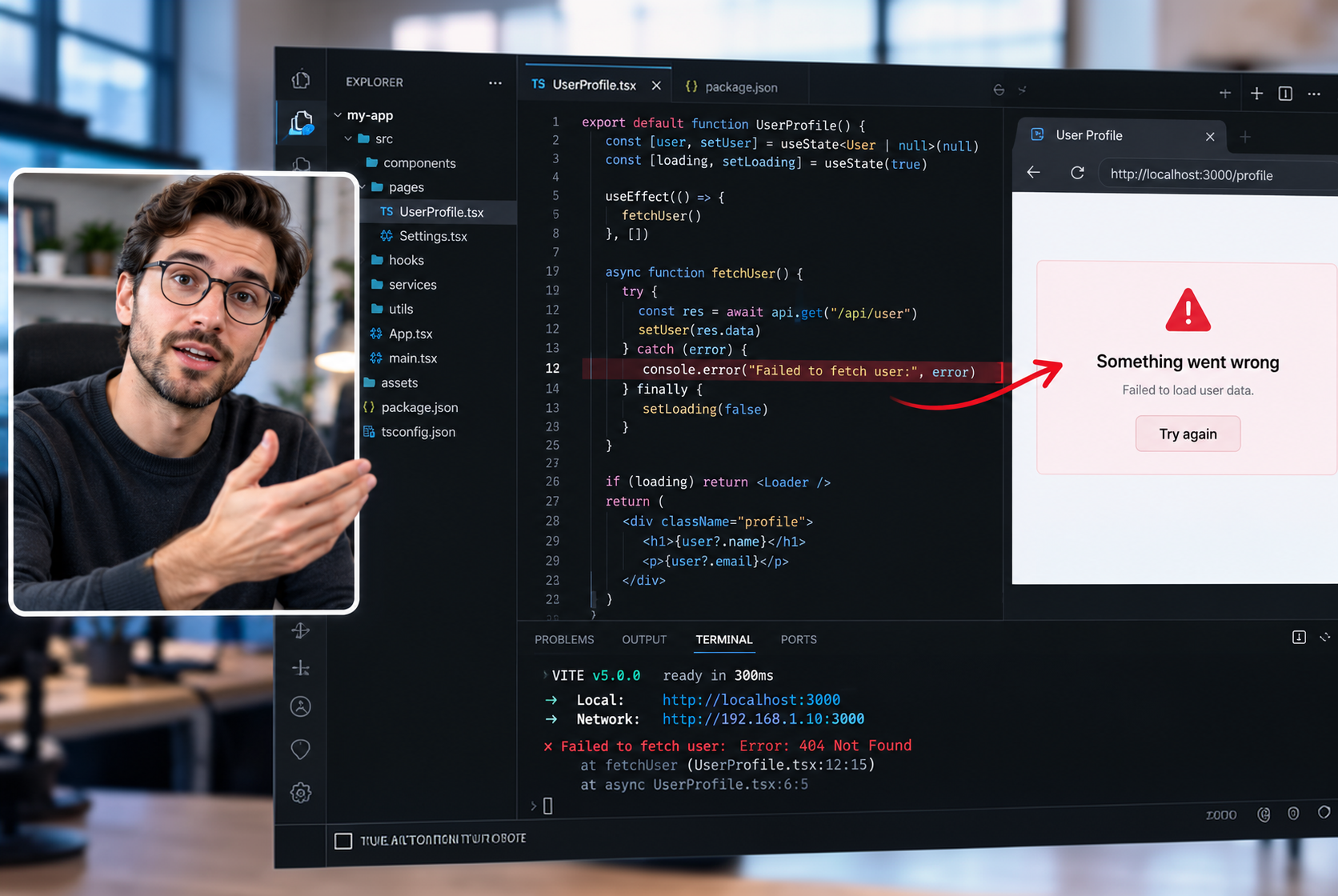
錄製錯誤畫面、重現技術問題,並清楚展示螢幕上發生的狀況,讓問題排查更輕鬆。


我需要一個簡單的方式來錄製軟體教學影片,而這款螢幕錄影工具讓整個過程輕鬆許多。我可以專心講解每個步驟,不必再為複雜的設定傷腦筋。
——Emily Parker

當我能同時錄下螢幕畫面和旁白時,錄製簡報就方便多了。這幫助我製作出清楚的操作導覽,同事們需要時隨時都能查看。
——James Wilson

FliFlik 螢幕錄影工具很適合用來示範錯誤與記錄技術問題。能夠清楚展示螢幕上實際發生的狀況,讓問題排查更容易理解。
——Michael Thompson